Ir al contenido

Articulos

Archivo de articulos tecnicos y notas de referencia publicados en el blog de Santiago Porras.

2011


Community Day 2011: Visión de un novato

·487 palabras·3 mins

Hola a todos.

Nota de migración: las fotografías originales de este resumen dependían del almacenamiento legado del blog y ya no están disponibles en origen.

Este fin de semana he estado en Fuengirola (Málaga) en el Community Day 2011 gracias a la invitación de Microsoft. La verdad es que la invitación fue una gran sorpresa la invitación, más aún cuando apenas (o nada) conocía el evento. Es por eso, que mi visión del evento es la de un auténtico novato que fue a aprender.

WebCast (Vídeo y Presentación): ¿Cómo se hizo www.suges.es con SharePoint 2010?

·105 palabras·1 min

Para los que estuvieron presentes en el WebCast, espero que os haya gustado mi primera aparición. Me queda mucho que mejorar ;o). Para los que no estuvieron y se perdieron mi “bautizo” a manos de mi maestro Jedi Alberto, decirles que espero poder presentar alguno más en el futuro y, sobre todo, que guste y sea útil.

Para todos, aquí les dejo el enlace desde el que podrán descargarse el vídeo del WebCast y la presentación que utilizamos Alberto y yo.

Windows Phone 7 ( WP7 ): Panorama con una Lista Horizontal

·287 palabras·2 mins

Hola. Éste es mi primer artículo sobre desarrollo de aplicaciones para Windows Phone 7 (WP7). 

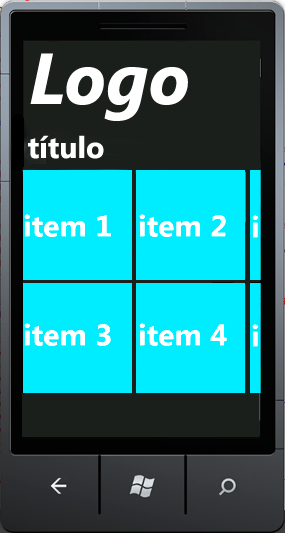
En esta ocasión quiero contaros cómo mostrar una lista (ListBox) horizontal.

Escenario:

Queremos crear una aplicación que muestre una lista con los elementos dispuestos horizontalmente como muestra la imagen.

Solución:

La solución la encontré gracias al control “WrapPanel” del Toolkit para WP7.

<controls:PanoramaItem Width="960" Orientation="Horizontal">

SharePoint 2010: Personalizar XsltListView WebPart

·289 palabras·2 mins

En estos días, hemos necesitado personalizar un XsltListView WebPart correspondiente a una lista. La solución la encontramos en un artículo en inglés y quería compartirlo traducido para aquellos a los que les cueste encontrar soluciones en inglés.

Pasos a seguir:

  1. Crear una nueva página de WebParts.
  2. Añadir WebPart de lista correspondiente a la que quieras personalizar.
  3. Salir de la edición.
  4. Editar WebPart para añadir las columnas específicas que desees ver como resultado.
  5. Abrir la página con SharePoint Designer 2010.
  6. Seleccionar el WebPart, con lo que en la Ribbon aparecerá el tab “Design” (Diseño).
  7. Seleccionar ‘Customize Xslt’ > ‘Customize Entire View’.
  8. Cambiar a la vista de código, con lo que se verá un nuevo nodo con el código Xslt añadido al WebPart.
  9. Buscar ‘mode="Item"’. Esta es la plantilla principal que gestiona la renderización de cada fila.
  10. En esta plantilla, buscar <xsl:for-each select="$Fields">. Este bucle se encarga de hacer las llamadas a las plantillas que necesarias para renderizar los campos de cada fila.
  11. Eliminar u Ocultar el bucle y añadir el HTML personalizado antes del mismo.
  12. Recordar verificar los cambios en el navegador.
  13. Al tiempo que nos hemos desecho del bucle Xslt For-each, también podemos eliminar las plantillas correspondientes a los campos, pero como puede resultar engorroso… no pasa nada por dejarlas.
  14. Una vez tengamos la visualización deseada, hay que copiar el código xslt en un nuevo fichero, por ejemplo “mylistview.xslt” y guardarla en un lugar adecuado.
  15. Ahora, podremos crear una nueva página y añadir el Web Part de lista tal y como hicimos en el paso 2.
  16. Editar el WebPart y en la y enlazar el fichero “mylistview.xslt” desde el XSL Link de la sección Miscellaneous.
  17. Guardar cambios y… ¡Listo! ya tenemos nuestro XsltListView WebPart personalizado.

Fuente Sandeep K Nahta

Webcast: ¿Cómo se hizo www.suges.es con SharePoint 2010?

·218 palabras·2 mins

Una vez incorporados al trabajo después del veranito… toca comenzar con la temporada de Webcasts. En esta ocasión, realizaré mi primer Webcast con la ayuda de Alberto Díaz Martín (MVP de SharePoint).

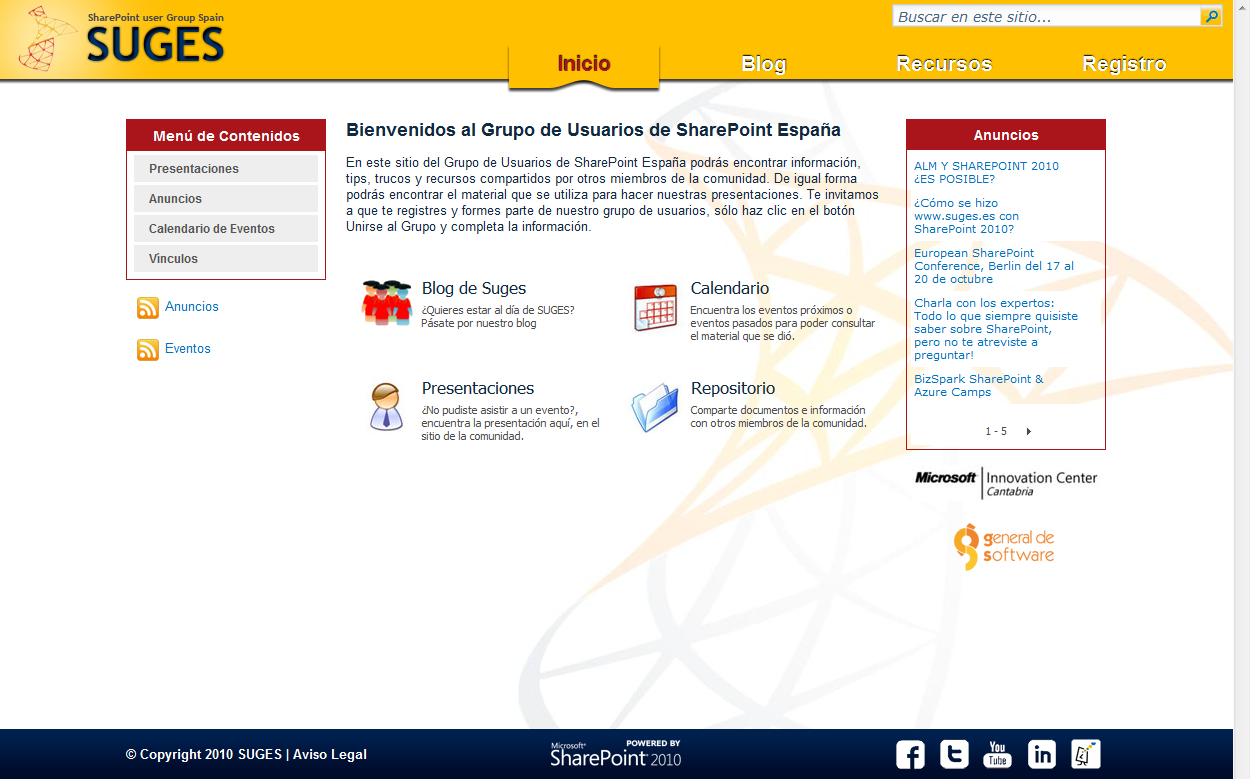
Recientemente en SUGES, y gracias a la colaboración de General de Software de Canarias y el Centro de Innovación en Integración de Cantabria (CIIN), hemos realizado un cambio de imagen a www.suges.es y queremos explicaros como lo hemos realizado. Veremos las características de los Sitios de Publicación, las páginas maestras y las hojas de estilos que se han utilizado y como aplicarlas. Este Webcast abordará un caso práctico de personalización de un sitio público de SharePoint 2010 utilizando para ello los elementos disponibles en la plataforma y las herramientas habitualmente utilizadas para ello.

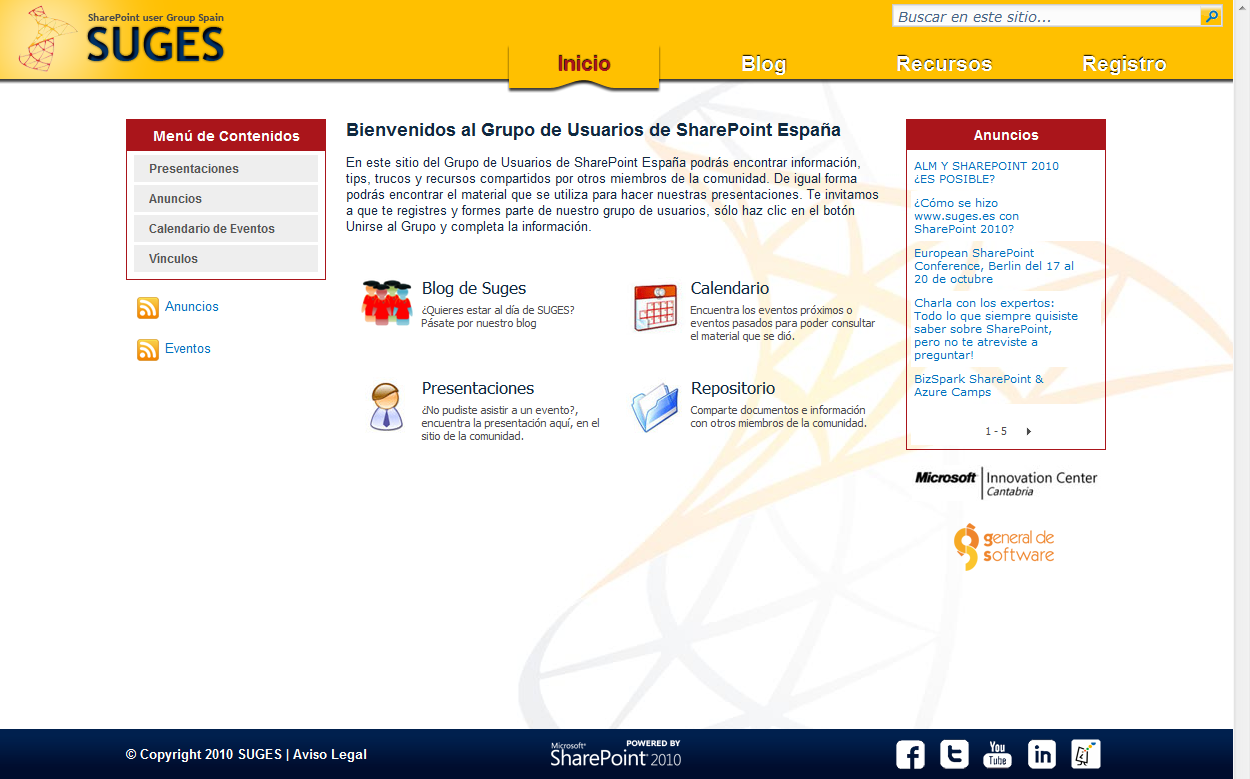
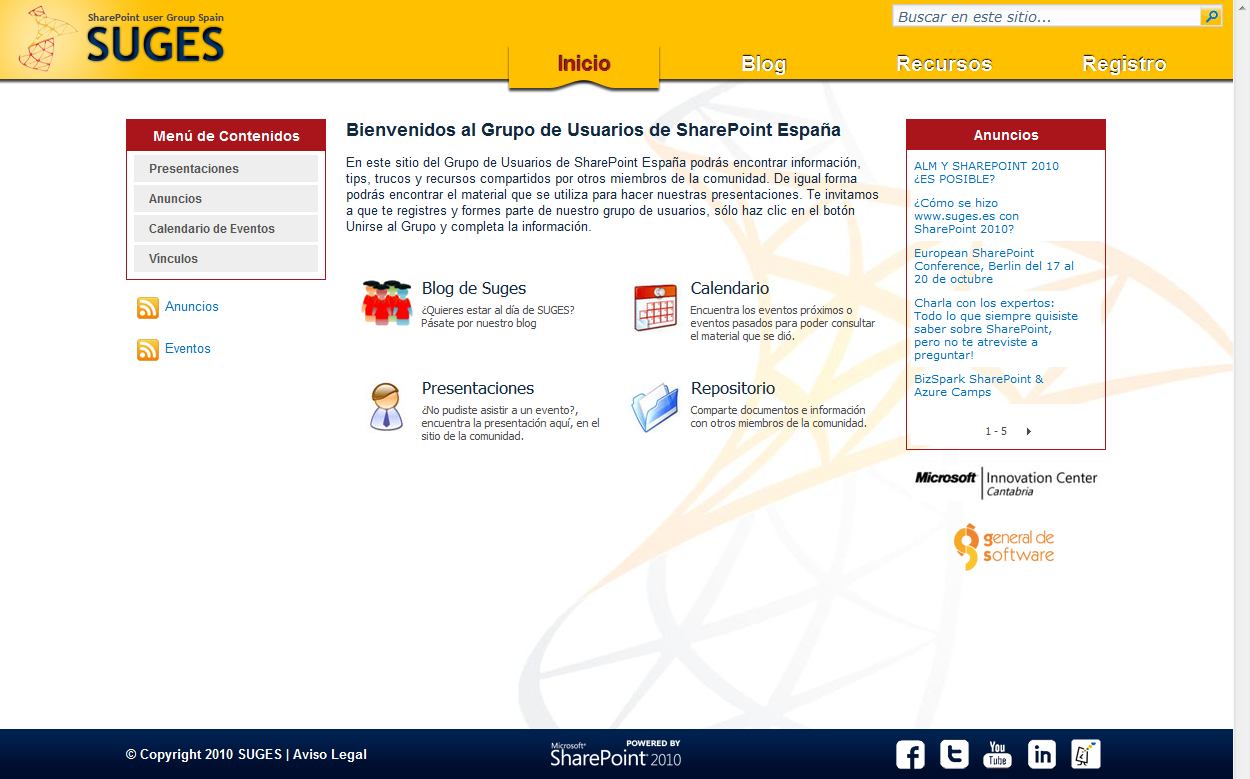
SUGES: Nuevo diseño de la página del Grupo de Usuarios de SharePoint de España

·94 palabras·1 min

El Grupo de Usuarios de SharePoint de España, SUGES ya dispone de un nuevo diseño en su sitio web más intuitivo y organizado. Este nuevo diseño se ha montado sobre un Sitio de Publicación de SharePoint 2010 gracias a la colaboración entre el Centro de Innovación en Integración de Cantabria (CIIN) y General de Software S.A .

En este sitio web se podrá encontrar documentación, recursos, información sobre eventos, presentaciones, etc… que los MVP’s de SharePoint en España comparten con todos nosotros.

SharePoint 2010: Cambiar la Página Maestra (MasterPage) a un sitio de tipo Blog

·160 palabras·1 min

Hola a todos.

En este artículo explico cómo cambiar la página maestra a un sitio de tipo Blog en SharePoint 2010.

Escenario:

Supongamos que queremos aplicar una Página Maestra que hemos creado con un diseño personalizado a nuestro sitio de tipo blog. En principio, para cualquier sitio de publicación, esto se haría activando la característica de publicación en el propio sitio.

Posteriormente, habría que seleccionar la “Página Maestra para el SItio” para poder visualizar nuestro diseño personalizado.

SharePoint 2010: Fijar el pie de página (Footer) en un sitio de publicación con jQuery

·553 palabras·3 mins

Hola a todos.

En este artículo explicaré cómo fijar el pie de página en un sitio de publicación de SharePoint 2010 mediante el uso de jQuery cuando el contenido sea inferior al área de visualización del navegador.

Escenario

Supongamos que tenemos un sitio de publicación de SharePoint 2010, con un diseño que incluye un pie de página (atractivo o no) con opciones, texto, iconos,… y todo lo que se nos ocurra. En caso de que, en alguna de las páginas, el contenido no logre rellenar el área de visualización del navegador, ese pie, en el que tanto hemos trabajado para que se integre en el diseño, se verá inmediatamente después del contenido, dejando un espacio desaprovechado entre él y el pie del navegador.

SharePoint 2010: Mostrar lista de Variaciones en un Sitio de Publicación.

·334 palabras·2 mins

Escenario:

Supongamos que tenemos un Sitio de Publicación de SharePoint 2010 en el que hemos creado diferentes variaciones correspondientes a los idiomas inglés, español, italiano y alemán. Necesitaremos mostrar los diferentes idiomas de alguna forma para que el usuario que navega por el sitio pueda seleccionar el que más le convenga.

Solución:

Para dar solución a esta situación, propongo la creación de un control de usuario de SharePoint con Visual Studio 2010 cuyo funcionamiento sea el siguiente.