Supongamos que tenemos un Sitio de Publicación de SharePoint 2010 en el que hemos creado diferentes variaciones correspondientes a los idiomas inglés, español, italiano y alemán. Necesitaremos mostrar los diferentes idiomas de alguna forma para que el usuario que navega por el sitio pueda seleccionar el que más le convenga.
Solución:
Para dar solución a esta situación, propongo la creación de un control de usuario de SharePoint con Visual Studio 2010 cuyo funcionamiento sea el siguiente.

Hoy, tras mis breves vacaciones voy a exponer una cuestión bastante común sobre la autenticación de usuarios en nuestros sitios de SharePoint.
Escenario
En ocasiones se nos hace necesario autenticar usuarios contra almacenes externos a SharePoint o, simplemente realizar la autenticación de una forma diferente a la habitual. En este caso, haré una exposición de autenticación contra una fuente de datos externa.
Solución
Para empezar, lo primero es que nuestra aplicación web debe tener activada la autenticación basada en claims y la autenticación basada en formularios (FBA).
En estos días nos encontramos el caso de tener que ocultar el nodo correspondiente a la variación en el camino de hormigas, migas de pan,… (breadcrumb).
Home > Español > MySite > MyPage
Esto era imposible hacerlo con las herramientas que tenemos por defecto mediante la configuración del control que estábamos usando
Como solución a nuestro problema, decidimos crearnos nuestro propio proveedor para el mapa del sition (Custom SiteMap Provider). Para ello, nos creamos un proyecto de SharePoint 2010 en Visual Studio 2010 y añadimos una clase que herede de “SiteMapProvider”
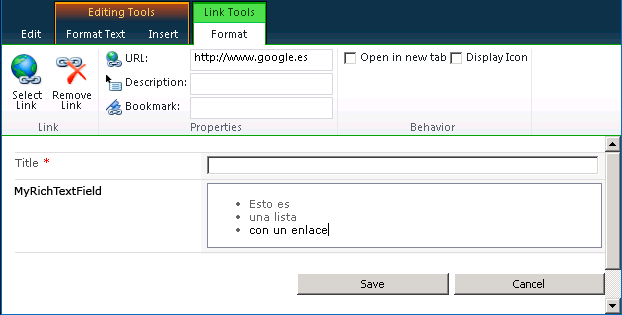
En un anterior artículo expliqué cómo añadir un campo de tipo Publishing Image a una lista desde Visual Studio 2010. Hoy me explicaré cómo añadir un campo de texto enriquecido a una lista.
El escenario es el siguiente:
Supongamos que tenemos una lista que se crea desde código, de la que se alimenta un WebPart para mostrar información de los registros de esa lista pero que, además, se desea que en alguno de esos campos de la lista se pueda almacenar texto enriquecido para poder añadir enlaces, listas de html, maquetar el texto, etc.
Para los que no lo conocen, Linq To SharePoint nos permite conectar directamente a Listas de SharePoint, mediante un fichero con el nombre de nuesta lista «NombreLista.cs». Esto nos permite interactuar fácilmente con la lista, realizar consultas a los registros y acceder de una forma simple a los campos.
El problema con el que me he encontrado es que, Linq To Sharepoint» no enlaza los campos de tipo «Publishing Image» directamente y… nos tocará hacerlo a mano.
En este artículo voy a explicar cómo añadir un campo de tipo Publishing Image a una lista de SharePoint 2010.
He de indicar que es necesario que el Sitio sea de Publicación o que tengamos activada la característica de Publicación en el Sitio.
Bueno, pongámonos en situación. Supongamos que tenemos una lista que queremos que contenga el enlace a una imagen, como por ejemplo, una lista que contenga los datos de productos y la foto correspondiente. Podríamos utilizar un campo de texto o un campo de tipo URL para almacenar la ruta de la imagen.
Pero, se complica mucho tener que insertar los registros, ya que se debe conocer esa ruta o buscarla para después insertarla. Sería más sencillo utilizar un navegador de archivos con el que, visualmente, acceder hasta la imagen deseada y, esto es precisamente lo que voy a explicar.
Lo primero de todo es añadir una referencia a la librería Microsoft.SharePoint.Publishing en nuestro proyecto de Visual Studio
1: using Microsoft.SharePoint.Publishing;
Una vez añadida la referencia, pasemos a obtener la lista, para ello, primero obtendremos acceso al sitio en el que se encuentra la lista. Una posible solución sería:
En Microsoft Sharepoint 2010 se dispone de Sitios de Publicación que, haciendo uso de sus características, nos proveen de las herramientas necesarias para gestionar contenidos web. Además, es muy fácil, personalizar para que se adecúe a la identidad corporativa de nuestra empresa.
Bienvenidos a mi blog sobre tecnologías Microsoft.
Me gustaría compartir mi experiencia diaria desarrollando con .Net, para SharePoint, Windows Azure y cualquier otra curiosidad que me parezca importante. Espero que os guste.
Nota de migración (archivo): la imagen de bienvenida enlazada desde la plataforma anterior ya no está disponible en origen.